1. ИСПОЛЬЗУЕМОЕ ПО. ЗАПУСК
Для формирования пакетов учебных материалов (далее – ПУМ) используйте конвертер, который размещен на сервере: ___. Конвертер также можно загрузить из Redmine.
Скопируйте программу на свое рабочее место.
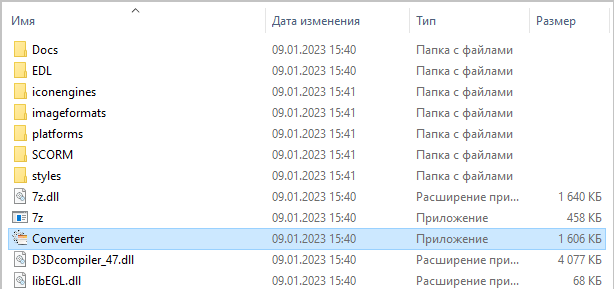
Для открытия программы запустите файл «Converter.exe» (рис. 1).
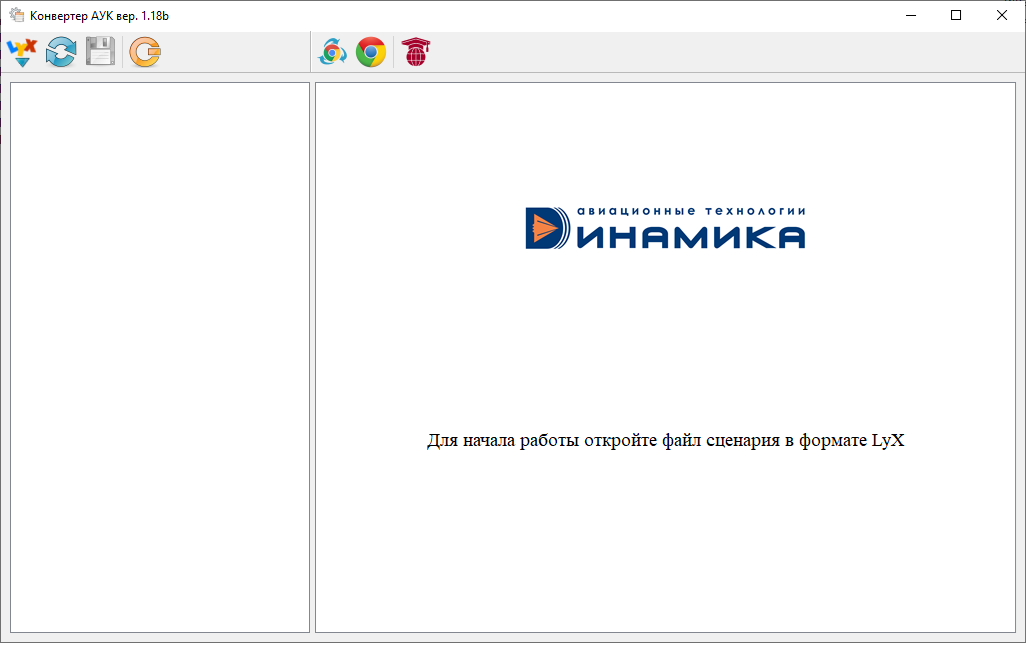
Окно программы после запуска имеет вид, показанный на рис. 2.
2. ЗАГРУЗКА СТРУКТУРЫ АУК ПОИСК ОШИБОК
Для открытия файла со структурой автоматизированного учебного курса (далее – АУК) нажмите кнопку «Импортировать данные из файла Lyx»  . В появившемся системном окне выберите файл со структурой АУК и нажмите «Открыть».
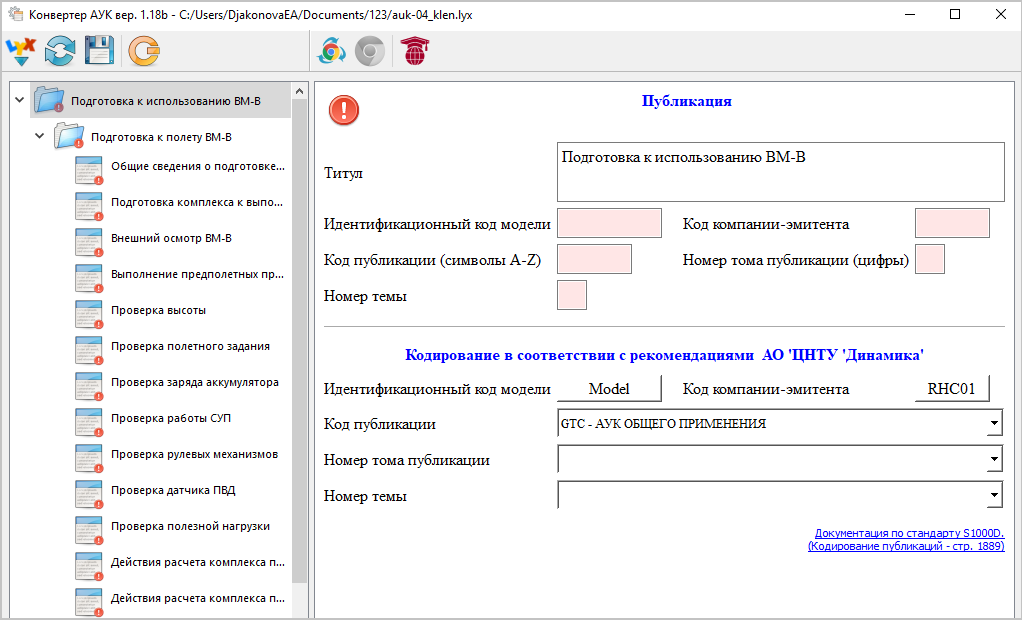
Открытая в программе структура АУК показана на рис. 3.
|
Примечание
|
|
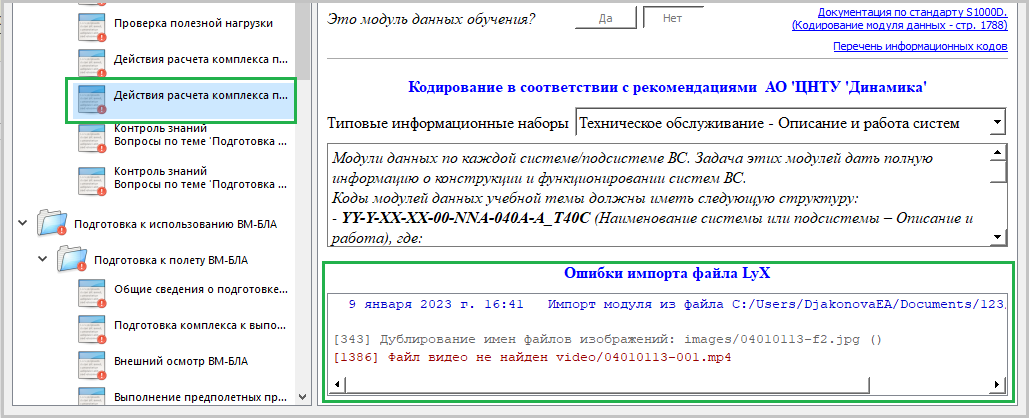
Для просмотра наличия ошибок в файле сценария нажмите по его названию в структуре АУК. В разделе «Ошибки импорта файла Lyx» при наличии ошибок будут выведены соответствующие данные (рис. 4):
-
расположение файла сценария;
-
результаты импорта.
Возможны следующие варианты отображения данных импорта:
-
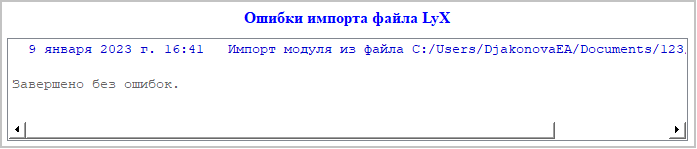
ошибки отсутствуют (рис. 5);
-
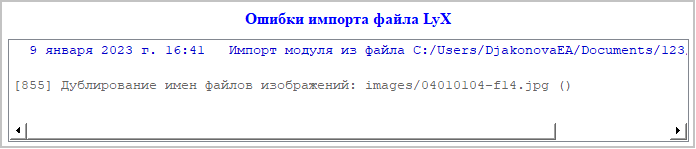
ошибки некритичные (рис. 6) – обозначаются серым цветом;
-
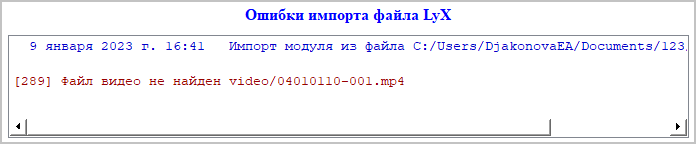
в файле сценария есть ошибки, требующие устранения (рис. 7) – обозначаются красным цветом.
В квадратных скобках рядом с ошибкой указывается строка файла сценария, в которой она обнаружена.
Если ошибку невозможно отследить (визуально ее не видно) в редакторе «Lyx», откройте файл сценария в программе «Notepad» и перейдите к той строке, которая указана в описании ошибки.
После исправления ошибок в файлах сценариев нажмите кнопку «Обновить из Lyx файла»  . Убедитесь в том, что ошибки отсутствуют. Для проверки отсутствия ошибок необходимо просмотреть все модули сценариев, последовательно выбирая каждую ветку дерева АУК.
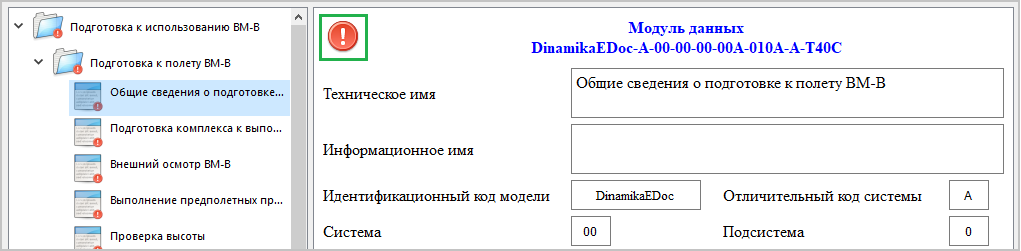
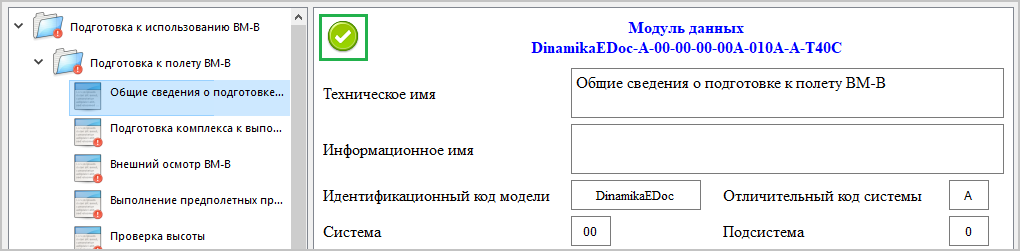
После проверки данных темы / раздела / модуля нажмите на значок  , чтобы вручную отметить в системе завершение проверки темы / раздела / модуля (рис. 8). Значок поменяет вид на
  . Если метка устанавливалась в модуле сценария, то в дереве АУК с названия модуля будет снята метка (рис. 9).
Если модуль сценария был обновлен, и в нем сохранились критические ошибки, то его метка вернется к виду (см. рис. 8).
3. ПРОСМОТР ПУБЛИКАЦИИ
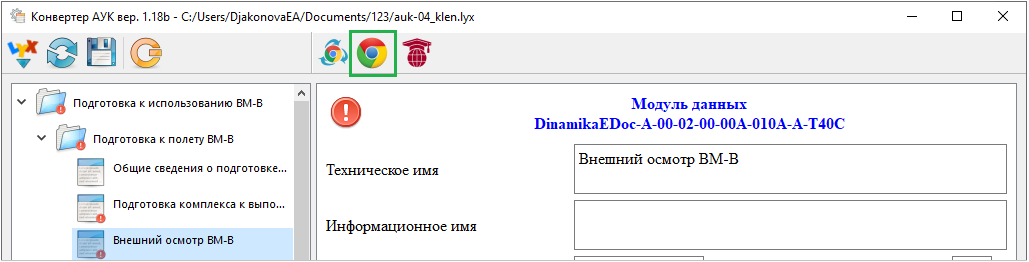
Для просмотра публикации в окне браузера нажмите кнопку «Открыть модуль в браузере»  (рис. 10), которая доступна только для модулей сценариев.
Просмотр сценариев посредством браузера – обязательная процедура тестирования.
Возможность просматривать файлы с вопросами до их загрузки в систему управления обучением (далее – СУО) отсутствует.
Пример окна просмотра публикации показан на рис. 11.
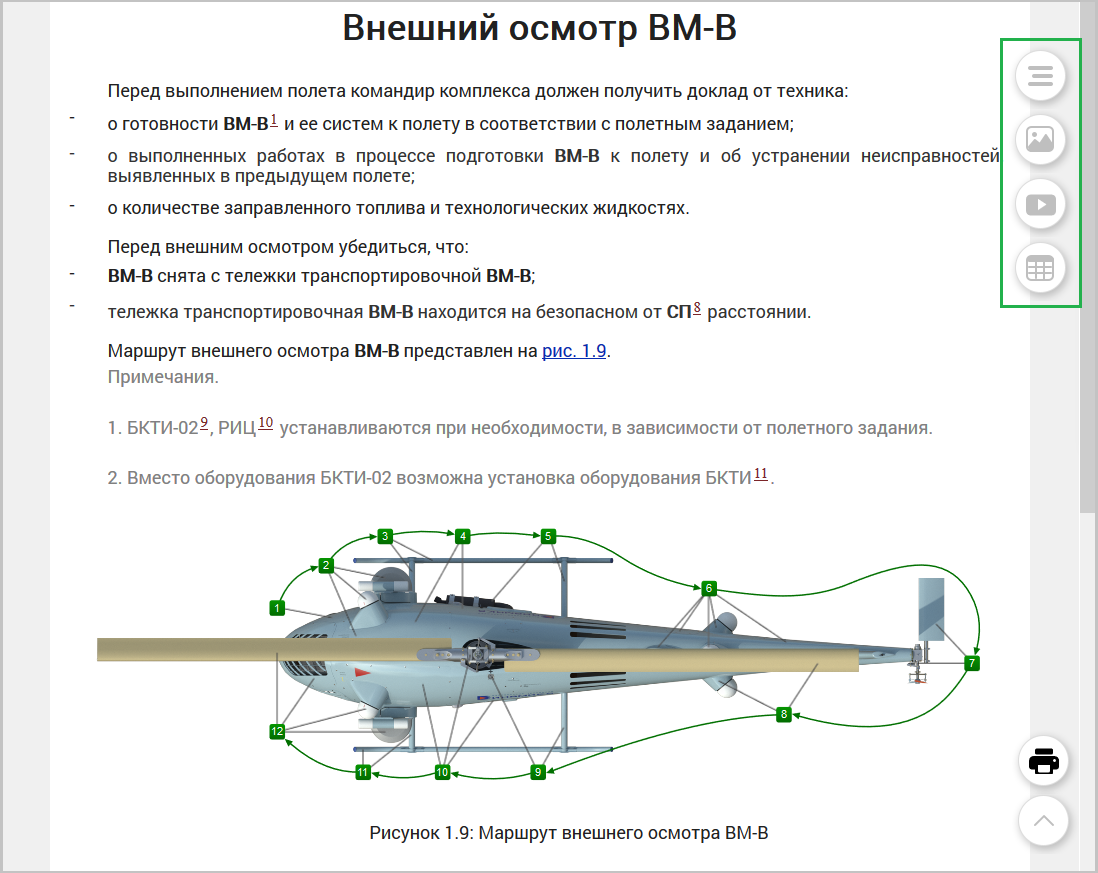
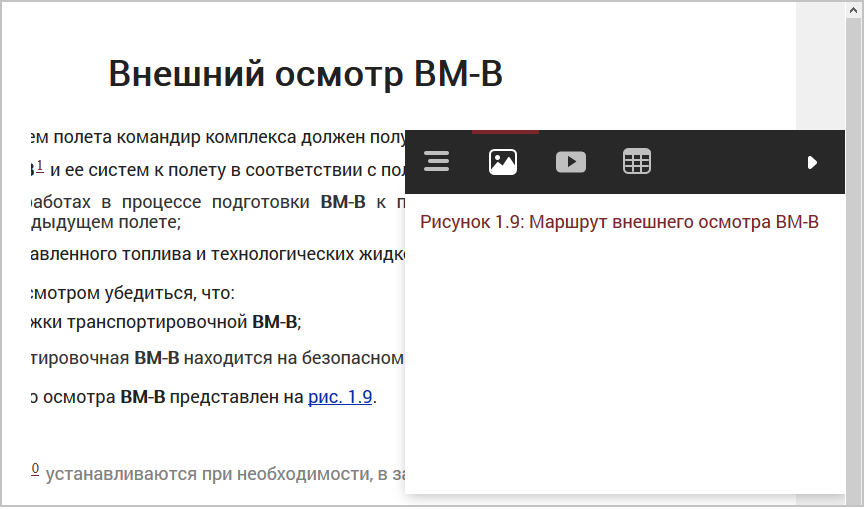
В окне просмотра публикации отображается панель (см. рис. 11), которая открывается при нажатии левой кнопкой мыши по любой кнопке панели (рис. 12):
 – список логических частей модуля сценария (для них при редактировании сценария в «Lyx» должен быть назначен стиль «Подподраздел*», см. «Создание сценариев АУК в редакторе «Lyx», п. 2.21);
 – список рисунков сценария;
 – список мультимедийных элементов (видео) сценария;
 – список таблиц сценария.
Для перехода к любому элементу списка нажмите по его названию в списке.
Нажмите кнопку  , чтобы скрыть панель.
Для возврата к началу модуля сценария нажмите кнопку  внизу окна просмотра.
Распространенные ошибки, которые встречаются в тексте сценария при его просмотре в браузере или конвертере, представлены в таблице 1.
| Тип ошибки | Вид ошибки в сценарии | Описание и причины ошибки. Способы ее устранения |
|---|---|---|
Некорректная ссылка на термин |
|
Рядом с глоссарным термином появляется многоточие – это означает, что ссылка на глоссарный термин введена в модуле, который в структуре курса располагается «ниже» текущего. Введите термин в текущем модуле или модуле, который в структуре АУК располагается «выше». |
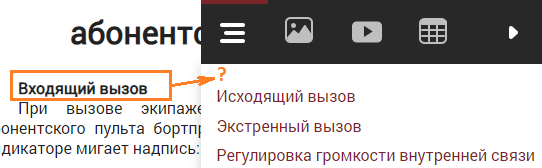
Неверное оформление стиля для заголовка части модуля |
|
При вызове панели не отображается заголовок выделенной части модуля. Это означает, что такой заголовок оформлен не стилем «Подподраздел*», а выделен полужирным. В редакторе «Lyx» оформите заголовок стилем «Подподраздел*» (см. «Создание сценариев АУК в редакторе «Lyx», п. 2.21). |
|
Перед заголовком части модуля указано «\series bold». Это означает, что к заголовку применили формат «полужирный». Примените в «Lyx» для заголовка сначала формат «Обычный» (чтобы снять все стили), а затем – «Подподраздел*» (см. «Создание сценариев АУК в редакторе «Lyx», п. 2.21). |
|
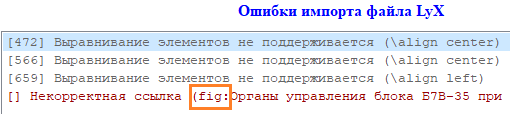
Неверное оформление стиля для рисунка |
|
В конвертере в разделе ошибок отображается описание ошибки с меткой «fig». Это означает, что для указанного рисунка применен неверный стиль. Поставьте курсор в начало строки с объектом «рисунок» и выберите стиль «Обычный». |
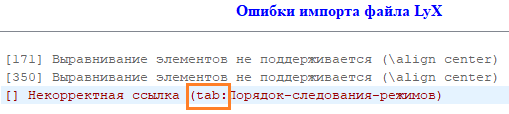
Неверное оформление стиля для таблицы |
|
В конвертере в разделе ошибок отображается описание ошибки с меткой «tab». Это означает, что для указанной таблицы применен неверный стиль. Поставьте курсор в начало строки с объектом «таблица» и выберите стиль «Обычный». |


4. ЗАПОЛНЕНИЕ СЛУЖЕБНЫХ ДАННЫХ
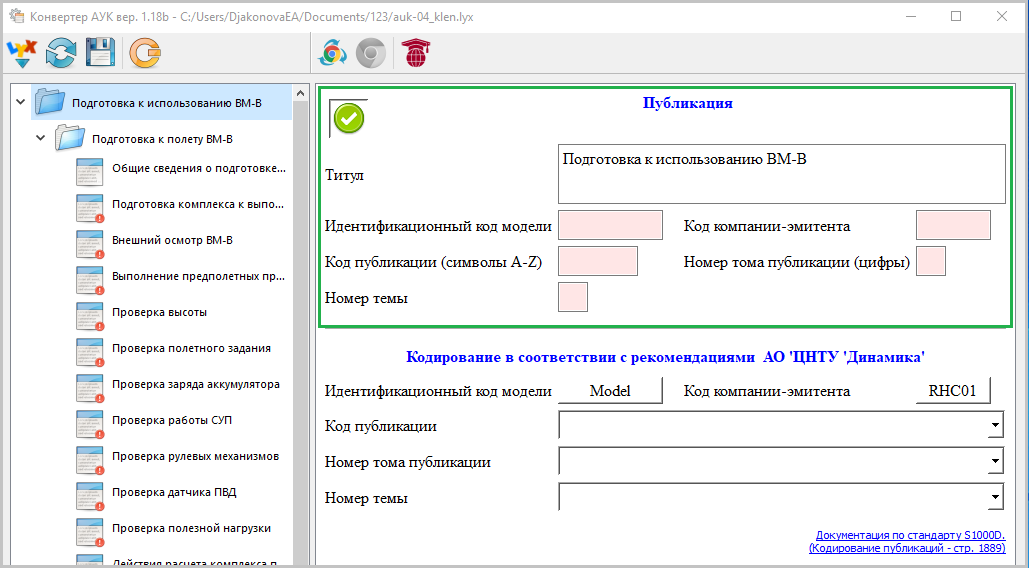
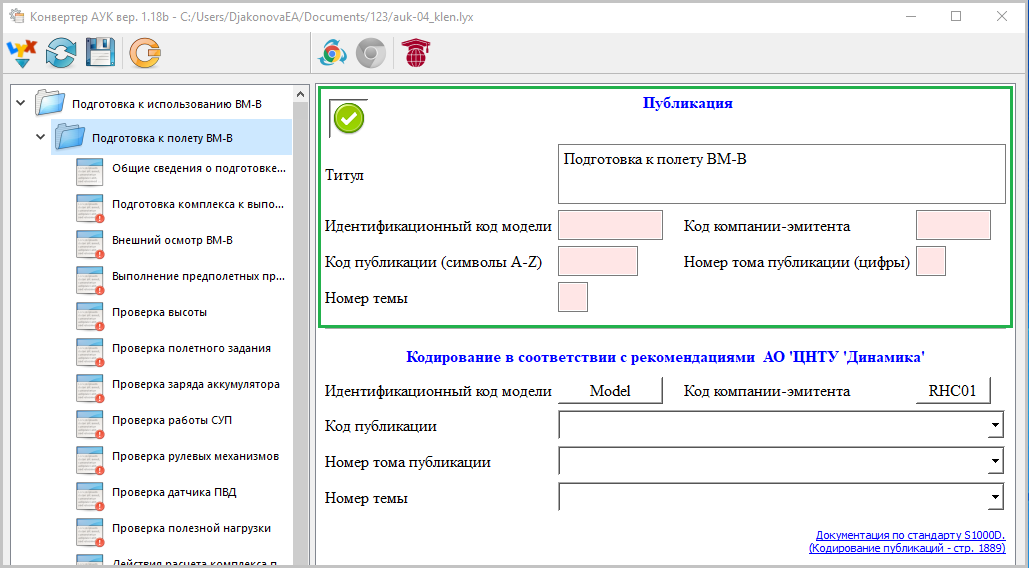
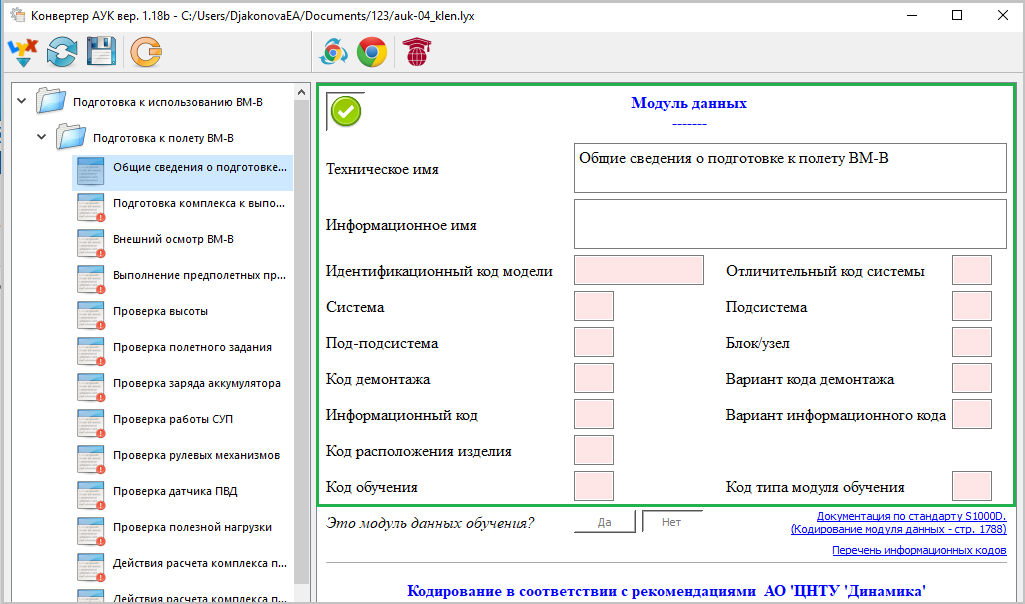
В разделе программы «Публикация» информационные поля, требующие заполнения, подсвечены розовым цветом (рис. 13-15).
Заполнение данных полей осуществляется автоматически для каждой темы / раздела / модуля в отдельности при нажатии кнопки «Сформировать пакеты выходных данных» . После нажатия кнопки перейдите к выполнению п. 5.1.
Если в окне конвертера были изменены названия тем / разделов / модулей (поля «Титул» или «Техническое имя»), то эти изменения попадут только в публикацию, названия в исходных файлах останутся прежними.
5. ФОРМИРОВАНИЕ ПАКЕТОВ ВЫХОДНЫХ ДАННЫХ
5.1. Конфигурирование пакетов
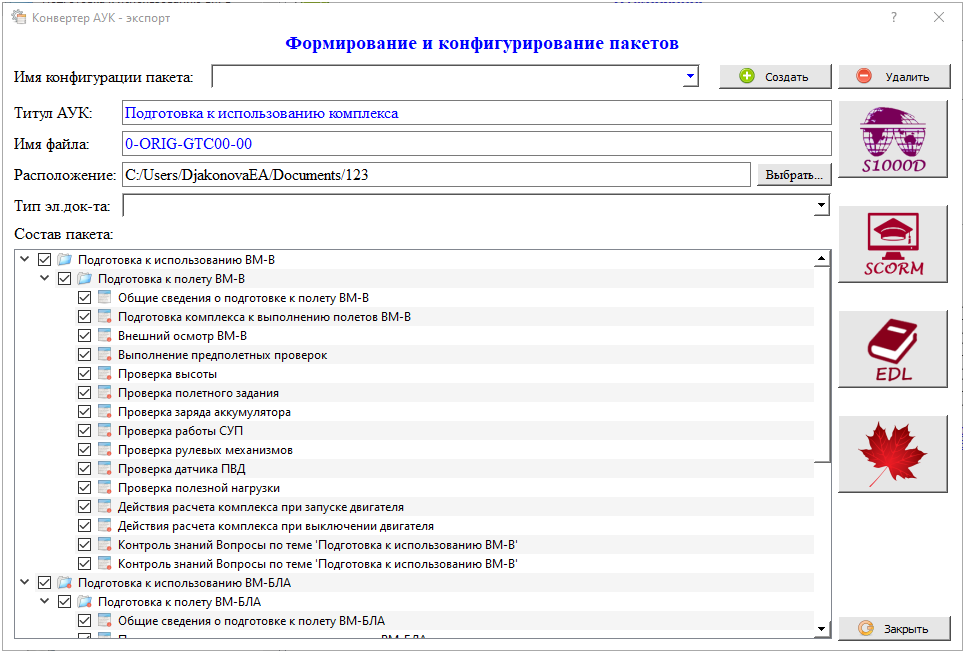
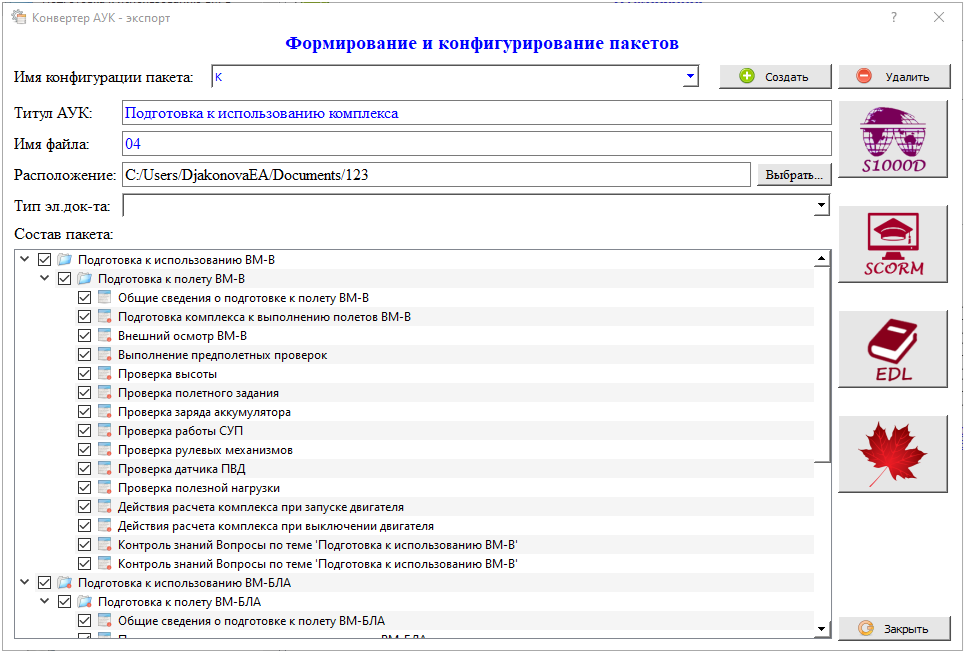
Для формирования пакетов выходных данных на панели инструментов нажмите кнопку «Сформировать пакеты выходных данных»  . Откроется окно «Формирование и конфигурирование пакетов» (рис. 16).
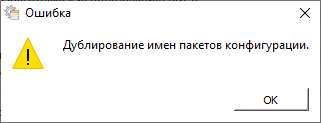
При обнаружении ошибки будет выведено сообщение (рис. 17). Нажмите «ОК».
|
Примечание
|
Если в конвертере для модуля сценария или файла с вопросами метка |

Для добавления пакета необходимо последовательно выполнить следующие шаги.
-
В поле «Имя конфигурации пакета» введите его краткое обозначение.
Имя конфигурации пакета – это название категории обучаемых.
Имя конфигурации пакета не должно содержать символы русского языка и пробелы.
В одном пакете нельзя указывать одновременно две категории обучаемых.
Рекомендуемые имена для конфигурации пакета приведены в таблице 2.
Таблица 2. Наиболее распространенные ошибки в сценариях Имя пакета Категория обучаемых K
Командир комплекса
OB
Оператор ВМ-БЛА
OV
Оператор ВМ-В
T
Техник
-
Поле «Титул АУК» заполняется автоматически, конвертер использует название первой темы АУК. При необходимости укажите название АУК (после изменения названия АУК оно будет запомнено системой).
Поле «Титул АУК» одинаково для всех категорий.
-
Поле «Имя файла» по умолчанию заполнено кодом первой по списку публикации.
При необходимости укажите имя файла.
Имя файла не должно содержать символы русского языка и пробелы.
Поле «Имя файла» одинаково для всех категорий.
-
В разделе «Состав пакета» установите флажки напротив тем / разделов / модулей, которые необходимо включить в ПУМ для выбранной категории обучаемых согласно документу «.doc1».
-
Нажмите кнопку «Создать». Повторите для каждой создаваемой категории. Для переключения между пакетами используйте выпадающий список «Имя конфигурации пакета» (рис. 18).
Для удаления пакета выберите его из выпадающего списка и нажмите кнопку «Удалить».
 Рисунок 18. Пример выбора пакета
 -
При закрытии окна экспорта сконфигурированные пакеты будут сохранены в корневую папку АУК в файл с именем открываемого файла «LyX» и расширением «.xml» (например, «auk-04_klen.xml»).
Для выхода из окна экспорта нажмите клавишу «Esc». Все внесенные изменения сохранятся автоматически.
5.2. Формирование пакетов учебных материалов в оконном режиме
Нажмите кнопку «Сформировать пакеты выходных данных» .
В окне экспорта выберите настроенный пакет конфигурации (см. рис. 18).
В поле «Расположение» укажите место на жестком диске, куда будет сохранен сформированный ПУМ (рис. 19).
Нажмите кнопку  , чтобы сформировать ПУМ в формате S1000D.
Нажмите кнопку  , чтобы сформировать ПУМ в формате SCORM.
Нажмите кнопку  , чтобы сформировать ПУМ в формате SCORM для просмотра учебных материалов без их загрузки в СУО (набор файлов не в «.zip» архиве). В сформированной папке файл «index» открывает в браузере учебные материалы по всем категориям.
Если при сохранении файл с указанным именем ПУМ уже существует, то программа выдаст окно с предупреждением.
При создании SCORM-пакета к имени файла автоматически добавляется «_SCORM».
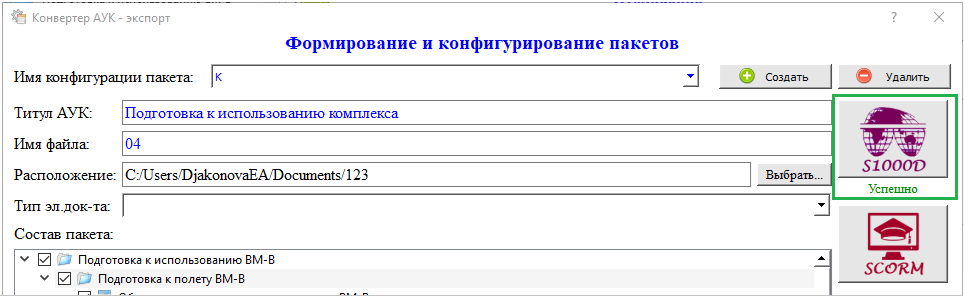
При успешном завершении процедуры формирования ПУМ появится кратковременное сообщение «Успешно» (рис. 20).
Пакет конечных данных представляет из себя ZIP-архив с выбранным содержимым в выбранном формате (рис. 21).
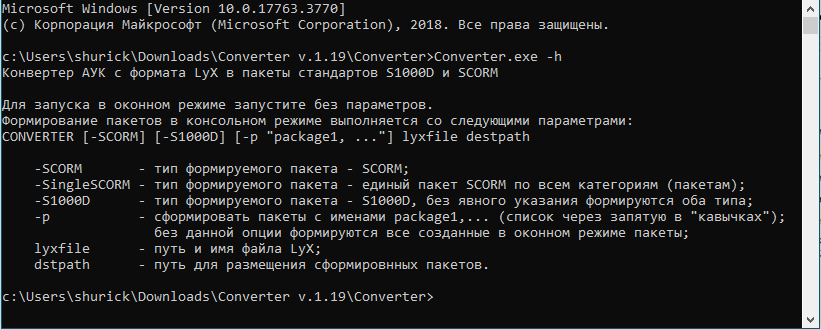
5.3. Формирование пакетов учебных материалов в консольном режиме
6. ПОДКЛЮЧЕНИЕ ПУМ В СУО. ПРОСМОТР АУК
Текст.
Пусть здесь будет начинаться текст.
Тут текст продолжается.
Жирный текст
Курсив
Нумерованный список:
-
Первый.
-
Второй:
-
с третьего по пятый:
-
с пятого по девятый;
-
-
-
Десятый.
Ненумерованный список:
-
пункт;
-
пункт:
-
подпункт;
-
подпункт:
-
мини:
-
микро;
-
-
-
-
пункт.